
首页> 都市> KingFlow AI Chatbox 接入教程
 >
>KingFlow AI Chatbox 接入教程
著本文标签:
KingFlow AI Chatbox 接入教程 配置自定义 OpenAI 兼容提供商并完成连接检查 Chatbox 是支持桌面端、移动端和网页端的 AI 对话客户端。本文使用 Chatbox 的自定义模型提供商功能接入 KingFlow AI,说明 API Host 与 API Path 的拆分方式、密钥和模型配置、能力勾选、连接检查、首次对话和常见错误处
来源:灵能API 主角: 更新: 2026-10-30 09:39:51
【扫一扫】手机随心读
- 读书简介
KingFlow AI Chatbox 接入教程 配置自定义 OpenAI 兼容提供商并完成连接检查 Chatbox 是支持桌面端、移动端和网页端的 AI 对话客户端。本文使用 Chatbox 的自定义模型提供商功能接入 KingFlow AI,说明 API Host 与 API Path 的拆分方式、密钥和模型配置、能力勾选、连接检查、首次对话和常见错误处
KingFlow AI Chatbox 接入教程
配置自定义 OpenAI 兼容提供商并完成连接检查 Chat*ox 是支持桌面端、移动端和网页端的 AI 对话客户端。本文使用 Chat*ox 的自定义模型提供商功能接入 KingFlow AI,说明 API Host 与 API Path 的拆分方式、密钥和模型配置、能力勾选、连接检查、首次对话和常见错误处理。完成后,可以在 Chat*ox 中选择 KingFlow 提供的模型,同时保留本地会话管理和内容导出功能。 内容核验日期 2026-10-30KingFlow AI Chat*ox 接入教程
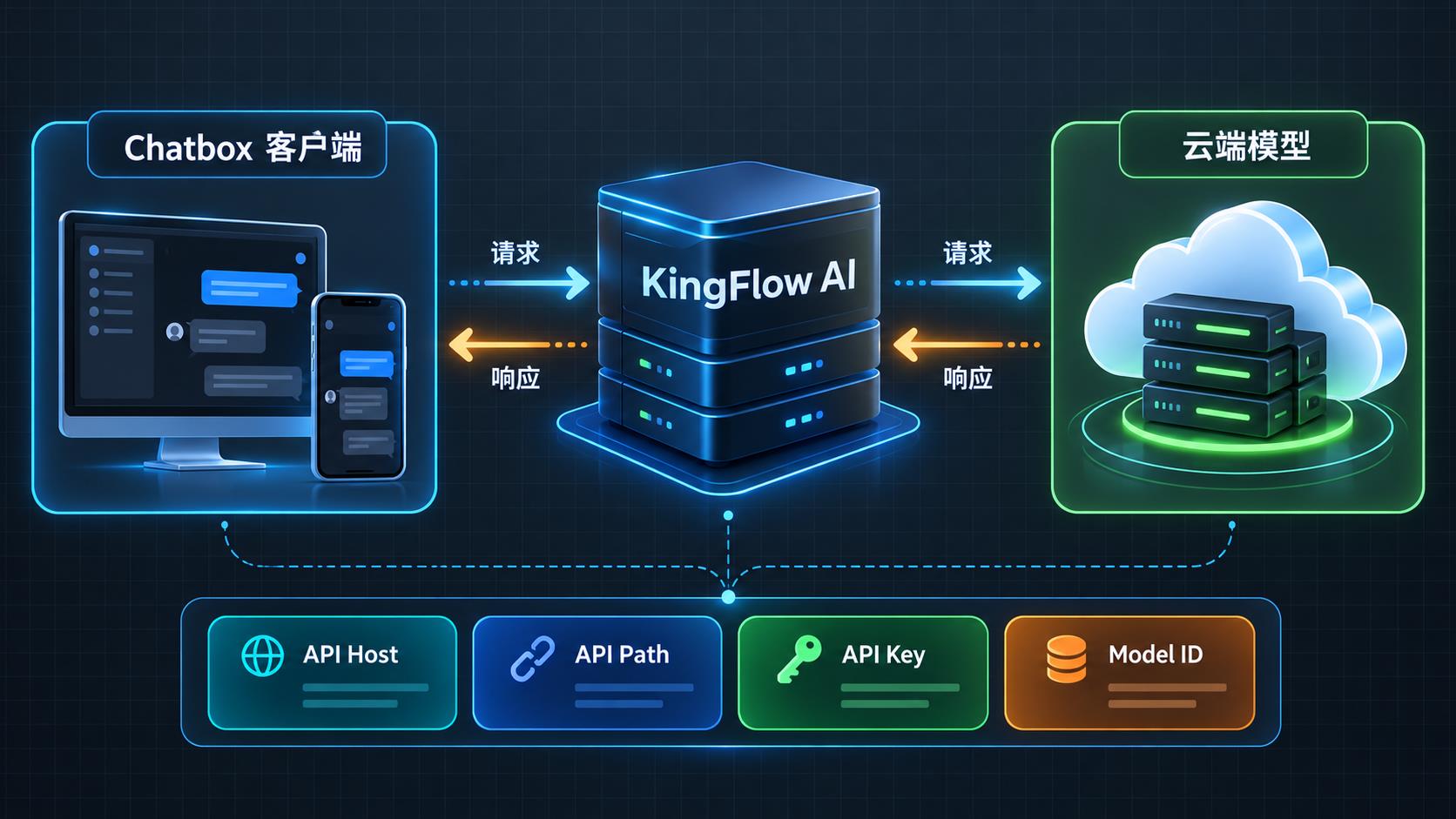
接入架构
环节 职责 注意事项 Chat*ox 客户端 管理对话 文件和模型选择 桌面端与移动端菜单位置略有差异 自定义提供商 保存 Host Path 密钥和模型能力 API 类型选择 OpenAI API Compati*le KingFlow AI 验证密钥并按模型 ID 转发请求 余额 套餐和模型分组需可用 云端模型 返回文本 代码或多模态结果 能力取决于具体模型和通道 开始前的准备
安装和打开设置
平台 入口 操作 Windows **cOS Linux Chat*ox 官方下载页 安装桌面客户端后打开左下角 Settings iOS Android 对应应用商店 展开左上角菜单后进入 Settings 网页端 Chat*ox We* 浏览器可能受跨域和网络策略影响 验证 KingFlow 基础接口
curl https://api.**nju**shen.com/v1/chat/completions \
  -H "Authorization: *earer sk-你的密钥" \
  -H "Content-Type: application/json" \
  -d '{
    "model": "<KingFlow控制台中的完整模型ID>",
    "messages": [{"role": "user", "content": "只回复:连接成功"}],
    "stream": false
  }'
添加 KingFlow 模型提供商
字段 填写内容 说明 Provider Name KingFlow AI 显示在 Chat*ox 提供商列表中 API Mode OpenAI API Compati*le 使用 OpenAI Chat Completions 格式 API Host https://api.**nju**shen.com 仅填写主机地址 API Path /v1/chat/completions 与 Host 拼成完整请求地址 API Key sk-你的密钥 只保存在自己的设备中 Model ID 控制**整模型 ID 区分大小写和版本后缀 配置模型能力
项目 建议 说明 普通文本 不勾选额外能力 适用于基础问答和写作 Vision 确认模型支持图片输入后勾选 错误勾选可能导致请求失败 Reasoning 按模型说明配置 用于需要推理参数的模型 Tool use 确认通道支持原生工具调用后勾选 影响 Chat*ox 的请求格式 Context Window 按模型公开规格填写 Chat*ox 用于估算输入限制 Max Output 不超过模型允许的最大输出 设置过小会造成回答截断 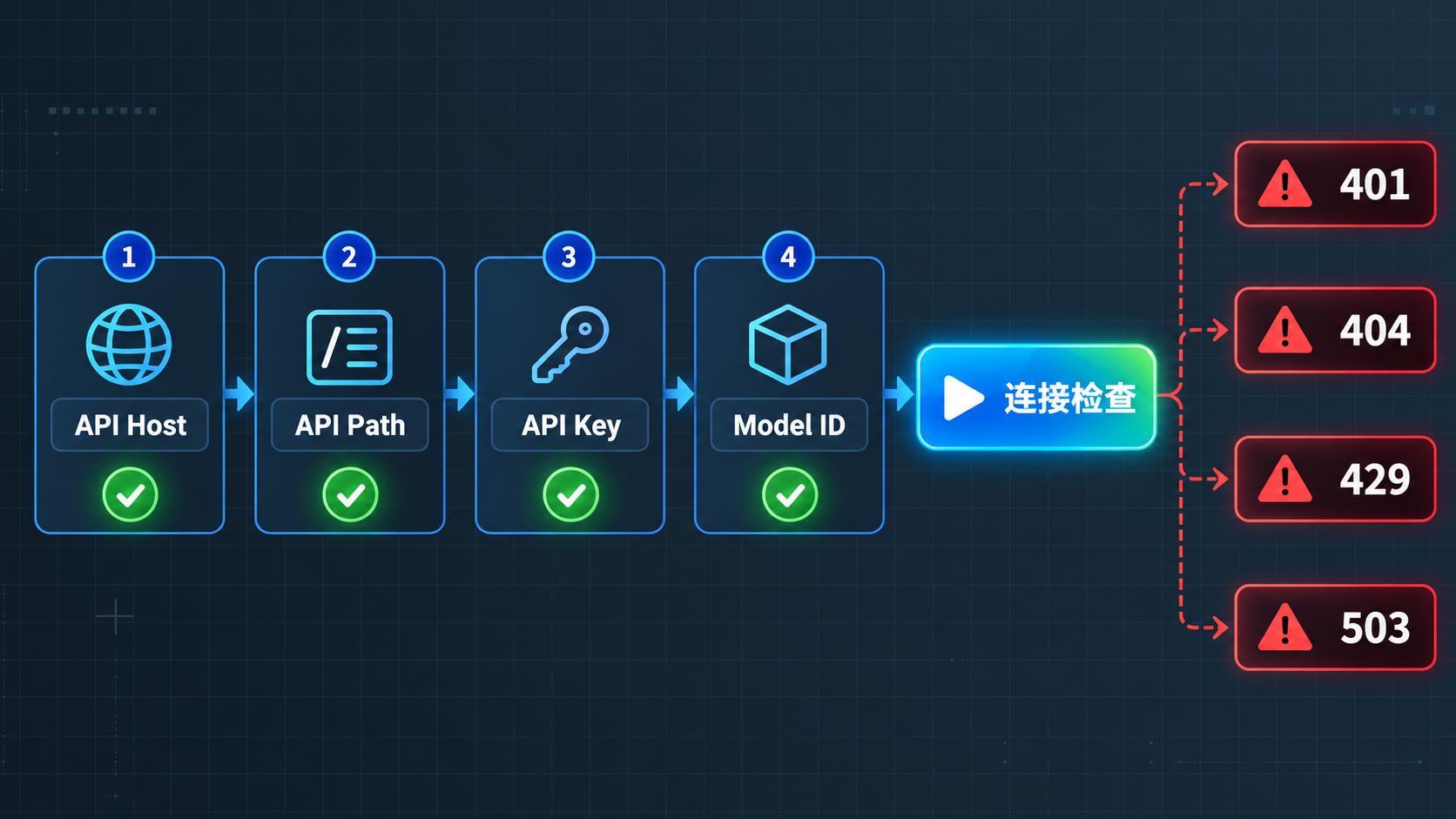
运行首次对话测试
请只完成以下测试:
1. 用一句话说明当前模型适合完成什么任务
2. 计算 19 × 27
3. 输出一个包含 status 和 result 字段的 **ON

不要使用联网搜索,不要引用本地文件。
调整会话设置
设置 首次建议 原因 Temperature 0.2 至 0.5 事实型任务和代码回答更稳定 Max output 先用中等值 兼顾完整回答和用量控制 Stream 开启 便于判断是否已经收到响应 ****** prompt 保持简短 避免首次测试受复杂指令干扰 附件 首次不上传 先把问题限定在基础接口和文本格式 完成联调验证
保护密钥和对话数据
完成检查清单
常见故障排查
现象 常见原因 处理方法 Check 无法通过 Host Path 密钥或模型任一项错误 按配置顺序逐项核对后重新检查 404 Host 与 Path 重复 /v1 或模型 ID 错误 Host 只填域名 Path 填完整接口路径 401 或 403 密钥错误 已停用或无权访问模型 重新复制密钥并检查状态和分组 429 余额不足或请求频率过高 检查余额和套餐 降低频率后重试 503 通道繁忙或暂时无可用账号 稍后有限重试或切换可用模型 模型不显示 没有在提供商中添加模型 添加完整模型 ID 后保存并新建对话 图片发送失败 模型或通道不支持 Vision 取消 Vision 或换用明确支持的模型 工具调用失败 错误勾选 Tool use 或模型不支持 关闭该能力后先测试普通文本 回答被截断 Max Output 过小或网络中断 提高输出限制并用短提示词复测
《KingFlow AI Chatbox 接入教程》资讯列表:
 Claude Code Postman MCP 接入教程
 Claude Code MongoDB MCP 接入教程
 Claude Code Grafana MCP 接入教程
 Claude Code Docker MCP Toolkit 接入教程
 KingFlow AI SillyTavern 接入教程
为您推荐


小说标签